ICON 圖示

介面圖示的作用
介面圖示透過簡化的形狀和少量顏色幫助使用者理解操作或內容。與應用圖示不同,介面圖示通常更簡潔,旨在傳達單一概念。
最佳實踐
簡潔且易識別的設計:避免過多細節,以免圖示變得複雜難懂。使用使用者熟悉的視覺隱喻快速傳達資訊。
保持視覺一致性:無論是使用自定義圖示還是系統提供的圖示,所有圖示的大小、細節級別、線條粗細和透視應保持一致,以確保視覺上的統一性。
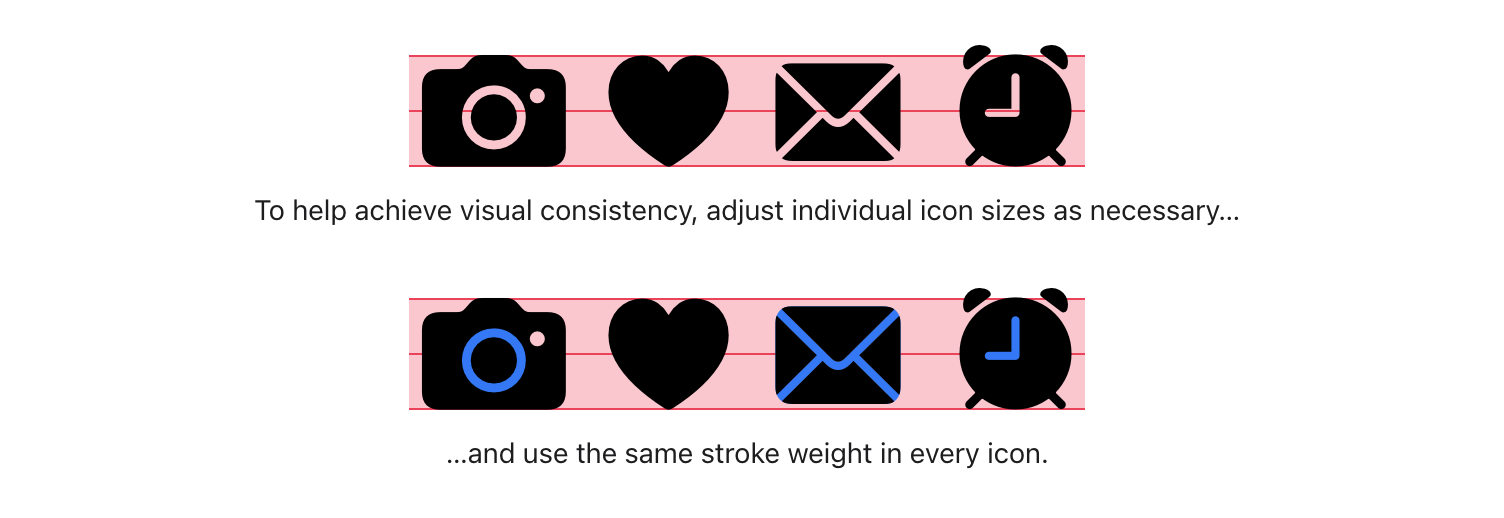
匹配文字和圖示的權重:圖示的線條粗細應與相鄰文字相匹配,以保持一致的視覺效果和強排程。
光學居中調整:某些不對稱圖示即使在幾何上居中,視覺上仍可能顯得不平衡。這時可以透過增加填充或調整位置進行光學居中。
不對稱的圖示(如圖中展示的下載圖示)即使在幾何上居中,視覺上也可能顯得不平衡。例如,下載圖示的底部視覺重量更大,導致它看起來偏下,即使物理中心對齊。

透過微調圖示的位置,將其略微上移幾個畫素,實現光學居中。這種調整能使圖示視覺上看起來更加居中。第二張圖如果在圖示周圍新增了填充空間,則可以透過居中整個圖示來實現光學居中。
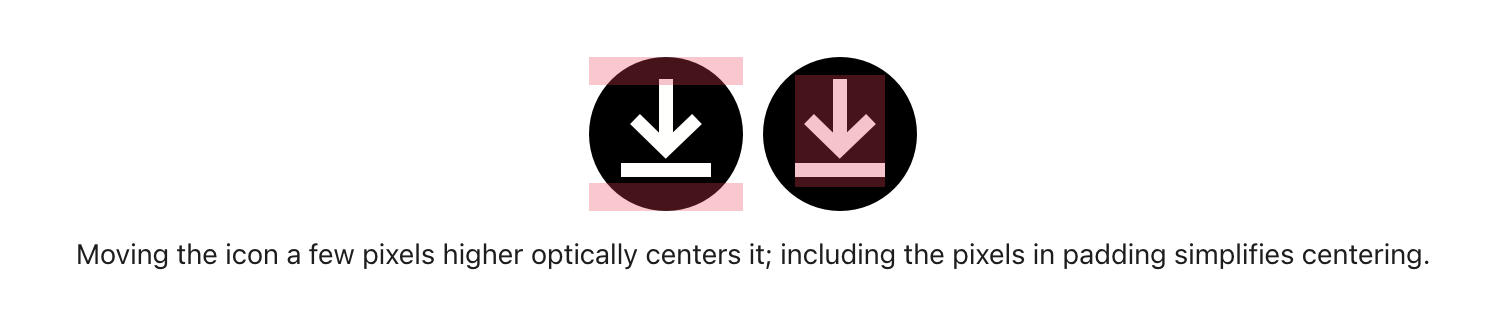
圖片右側展示了光學居中前後圖示的對比。雖然調整幅度很小,但能顯著提升應用介面的美觀和視覺平衡。

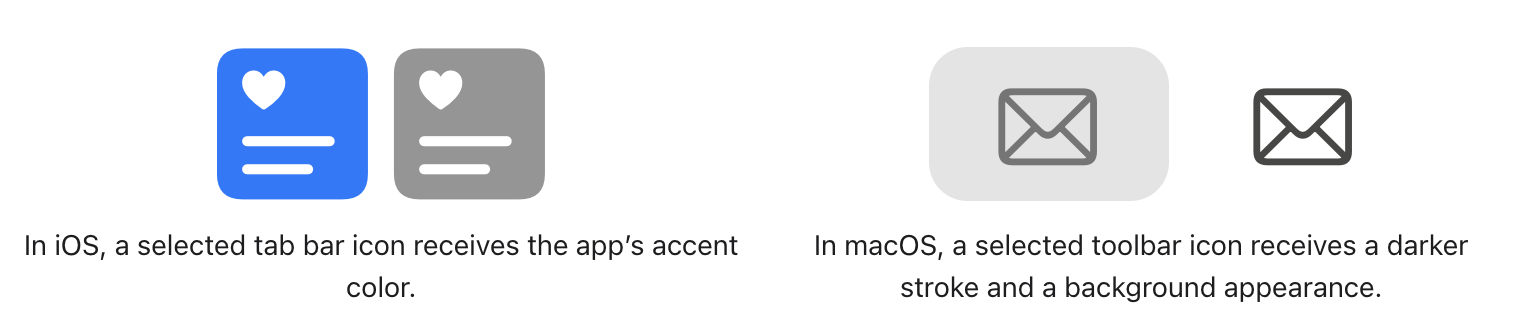
選中狀態的圖示:只有在必要時提供選中和未選中狀態的圖示。通常情況下,系統會自動透過背景顏色或強調色來顯示選中狀態,例如在側邊欄、標籤欄或工具欄中。
避免使用特定性別符號:在圖示中,儘量避免不必要的性別特徵,使其對所有人友好、易懂。
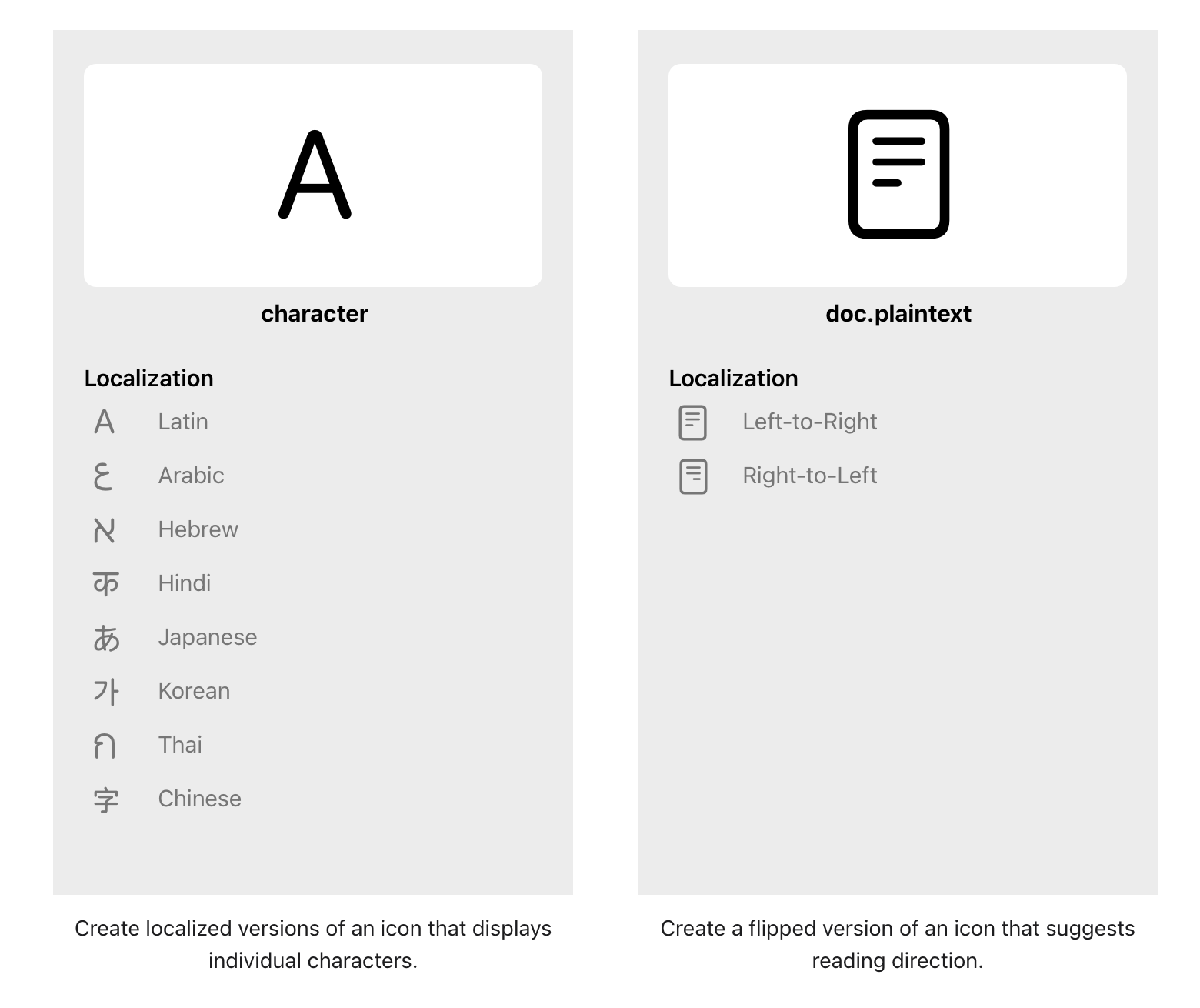
必要時新增文字:只有在必須傳達某個概念時才在圖示中使用文字,並確保本地化支援。例如,代表文字格式的字元需要在不同語言中顯示正確。
使用向量格式(PDF或SVG):向量圖示可自動縮放以適應高解析度顯示,而不需要提供多個高解析度版本。相比之下,PNG格式用於包含陰影、紋理等效果的圖示,需提供不同尺寸的版本。
無障礙支援:為自定義圖示提供替代文字標籤(如VoiceOver支援),以便視覺障礙使用者透過聽覺瞭解介面內容。
避免使用Apple硬體設計的複製品:Apple的硬體設計更新頻繁,使用這些設計的複製品可能使圖示看起來過時。若必須顯示Apple硬體,建議使用Apple Design Resources中的影象或SF Symbols中表示Apple產品的符號。
macOS
文件圖示的傳統外觀:通常,文件圖示像一張右上角捲起的紙,這種外形幫助使用者快速區分文件和應用程式圖示,即使在較小的圖示尺寸下也能有效辨認。
自動生成的文件圖示:如果沒有為檔案型別提供自定義圖示,macOS會透過組合應用程式圖示和副檔名自動生成文件圖示。示例中展示了Preview應用的JPG檔案圖示。

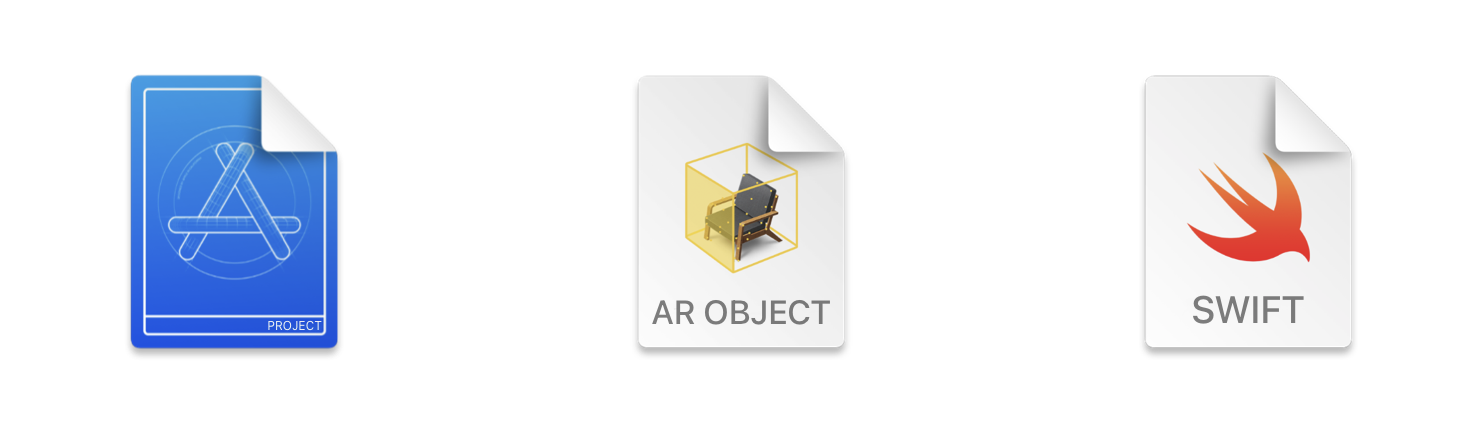
自定義文件圖示:應用程式可以為處理的不同檔案型別設計一套文件圖示,Xcode為專案檔案、AR物件和Swift程式碼檔案都建立了不同的自定義圖示。
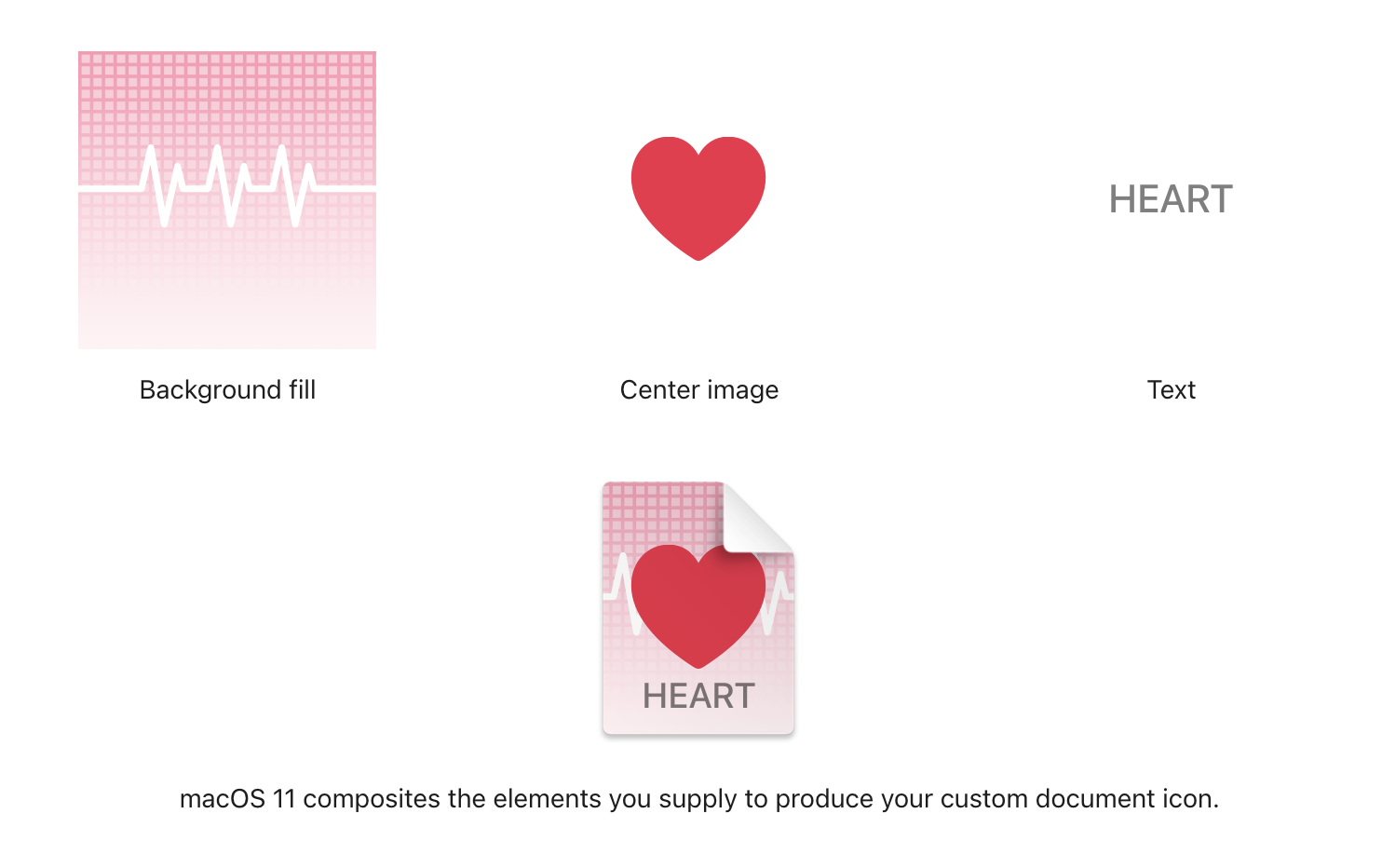
元素組合:自macOS 11起,系統可以根據使用者提供的背景填充、中心影象和文字自動組合生成文件圖示,並調整這些元素以適應經典的卷角文件圖示形狀。
設計簡潔:圖示的背景填充或中心影象應簡單明瞭,採用精簡的顏色組合,確保在最小的16x16畫素尺寸下仍然清晰可辨。
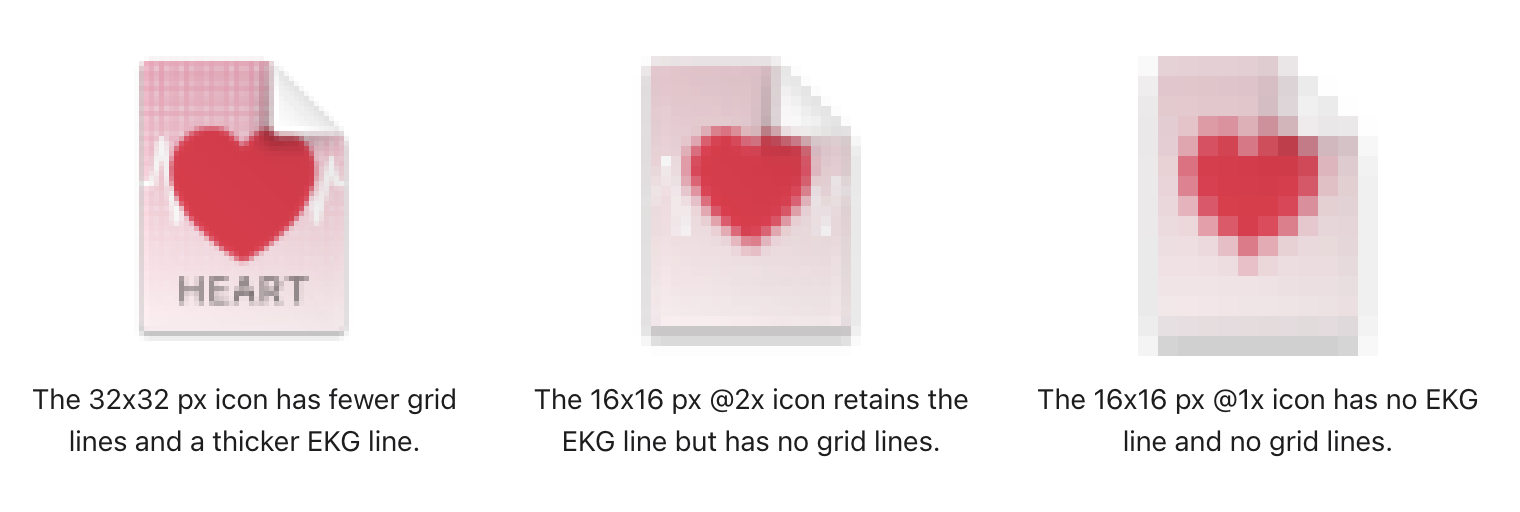
不同尺寸的調整:較大的圖示可能具有複雜的細節,但在縮小為32x32畫素或16x16畫素時應減少這些細節,如網格線的數量和線條的厚度。示例中展示了不同尺寸下心臟文件圖示的細節變化。
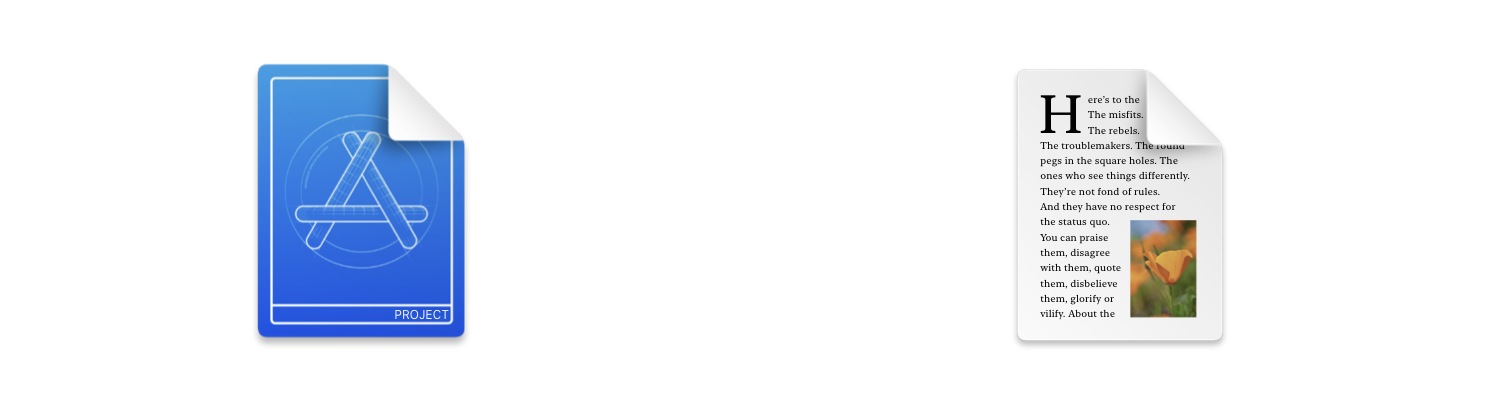
避免重要內容位於右上角:文件圖示右上角會自動顯示白色卷角,因此應避免在此區域放置關鍵影象內容。
- 尺寸要求:文件圖示需要在多個尺寸下生成,包括512x512、256x256、128x128、32x32和16x16畫素等,以確保在不同螢幕解析度下都能正常顯示。
- 中心影象的設計:定義一個大約為影象畫布10%的邊距,中心影象應占據圖示畫布的80%,例如,256x256畫素畫布中的大部分中心影象可以放在205x205畫素的區域中。

- 文字說明:如果副檔名難以理解,系統允許使用更易懂的文字代替副檔名,確保在小尺寸下也能清晰顯示。圖中展示了SceneKit場景檔案使用“SCENE”代替副檔名“scn”。